Laboratorio – Rete aziendale con DHCP, DNS e Routing Statico
Sede centrale (Roma) e tre filiali: Milano, Torino, Venezia
Traccia di laboratorio – Configurazione rete aziendale
Progettare e configurare in Cisco Packet Tracer una rete aziendale composta da una sede centrale (Roma) e tre filiali (Milano, Torino, Venezia). Scegliere un indirizzo IP di partenza, calcolare il subnetting (VLSM) in base agli host richiesti, configurare i servizi DHCP e DNS su un Server presente nella LAN di Roma e impostare il routing statico per garantire la connettività tra tutte le sedi.
Durante la progettazione della rete è obbligatorio utilizzare le etichette (Label) in Cisco Packet Tracer per documentare visivamente la configurazione: Network ID, Subnet Mask, Gateway, Broadcast e Range IP.
1. Topologia di rete
| Sede | Dispositivi principali | Note |
|---|---|---|
| Roma (centrale) | Router Roma, Switch Roma, Server SRV1 (DHCP + DNS), ~600 PC client | Sede principale, servizi centralizzati |
| Milano | Router Milano, Switch Milano, ~200 PC client | Filiale 1 |
| Torino | Router Torino, Switch Torino, ~450 PC client | Filiale 2 |
| Venezia | Router Venezia, Switch Venezia, ~400 PC client | Filiale 3 |
I router sono collegati tramite link WAN punto-punto seriali tra Roma–Milano, Roma–Torino e Roma–Venezia.
Totale reti da configurare: 4 LAN (una per ogni sede) e 3 WAN punto-punto.
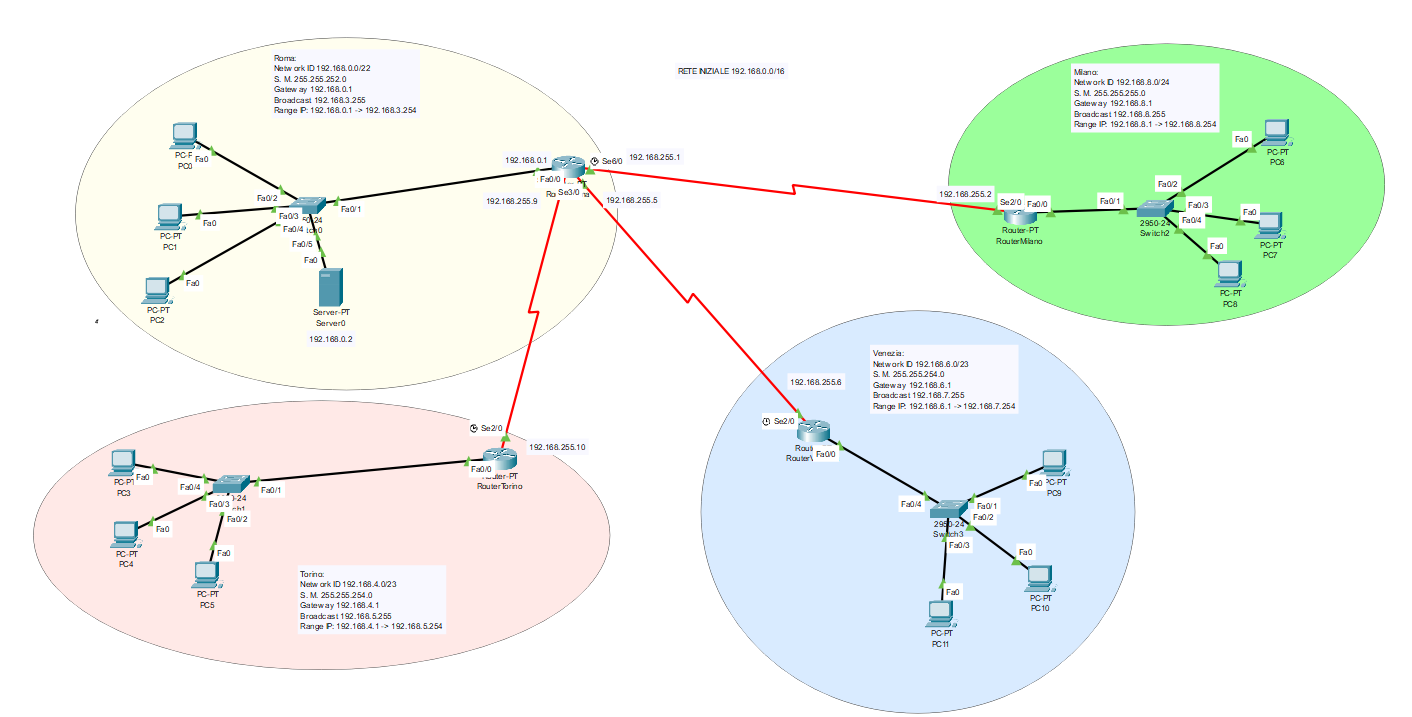
2. Scelta e calcolo dell’indirizzamento IP (VLSM)
2.1 Rete iniziale
Rete iniziale: 192.168.0.0/16 (classe C privata aggregata su /16)Questo blocco offre 65.536 indirizzi, più che sufficienti per tutte le sedi e per le future espansioni.
2.2 Calcolo degli host necessari
- Roma: ~600 PC + server e dispositivi vari → > 600 host
- Milano: ~200 PC → > 200 host
- Torino: ~450 PC → > 450 host
- Venezia: ~400 PC → > 400 host
- Link WAN: 2 host per ogni collegamento punto-punto
2.3 Scelta delle subnet LAN (come in Packet Tracer)
Roma
Network ID:  192.168.0.0/22
Subnet mask: 255.255.252.0
Gateway:     192.168.0.1
Broadcast:   192.168.3.255
Range IP:    192.168.0.1  → 192.168.3.254
Host utili:  2^(32-22) − 2 = 1022 (sufficienti per ~600 PC + server)
Milano
Network ID:  192.168.8.0/24
Subnet mask: 255.255.255.0
Gateway:     192.168.8.1
Broadcast:   192.168.8.255
Range IP:    192.168.8.1  → 192.168.8.254
Host utili:  254 (sufficienti per ~200 PC)
Torino
Network ID:  192.168.4.0/23
Subnet mask: 255.255.254.0
Gateway:     192.168.4.1
Broadcast:   192.168.5.255
Range IP:    192.168.4.1  → 192.168.5.254
Host utili:  510 (sufficienti per ~450 PC)
Venezia
Network ID:  192.168.6.0/23
Subnet mask: 255.255.254.0
Gateway:     192.168.6.1
Broadcast:   192.168.7.255
Range IP:    192.168.6.1  → 192.168.7.254
Host utili:  510 (sufficienti per ~400 PC)
2.4 Reti WAN punto-punto
Per i collegamenti WAN tra i router è stata scelta una porzione della rete 192.168.255.0/24, suddivisa in sottoreti /30 (4 indirizzi totali, 2 host utili):
Roma – Milano   : 192.168.255.0/30  (Roma 192.168.255.1, Milano 192.168.255.2, broadcast 192.168.255.3)
Roma – Venezia  : 192.168.255.4/30  (Roma 192.168.255.5, Venezia 192.168.255.6, broadcast 192.168.255.7)
Roma – Torino   : 192.168.255.8/30  (Roma 192.168.255.9, Torino 192.168.255.10, broadcast 192.168.255.11)
2.5 Tabella di indirizzamento riassuntiva
| Nome rete | Network ID | Subnet Mask | Broadcast | Gateway | Range host | Note |
|---|---|---|---|---|---|---|
| LAN Roma | 192.168.0.0/22 | 255.255.252.0 | 192.168.3.255 | 192.168.0.1 | 192.168.0.1 – 192.168.3.254 | Server SRV1 = 192.168.0.2 |
| LAN Milano | 192.168.8.0/24 | 255.255.255.0 | 192.168.8.255 | 192.168.8.1 | 192.168.8.1 – 192.168.8.254 | ~200 host |
| LAN Torino | 192.168.4.0/23 | 255.255.254.0 | 192.168.5.255 | 192.168.4.1 | 192.168.4.1 – 192.168.5.254 | ~450 host |
| LAN Venezia | 192.168.6.0/23 | 255.255.254.0 | 192.168.7.255 | 192.168.6.1 | 192.168.6.1 – 192.168.7.254 | ~400 host |
| WAN Roma–Milano | 192.168.255.0/30 | 255.255.255.252 | 192.168.255.3 | — | 192.168.255.1 – 192.168.255.2 | Seriale R_Roma–R_Milano |
| WAN Roma–Venezia | 192.168.255.4/30 | 255.255.255.252 | 192.168.255.7 | — | 192.168.255.5 – 192.168.255.6 | Seriale R_Roma–R_Venezia |
| WAN Roma–Torino | 192.168.255.8/30 | 255.255.255.252 | 192.168.255.11 | — | 192.168.255.9 – 192.168.255.10 | Seriale R_Roma–R_Torino |
3. Configurazione dei servizi a Roma
3.1 Indirizzo del server
Nella LAN di Roma il server SRV1 ha l’indirizzo:
SRV1 (Server0)
IP address:  192.168.0.2
Subnet mask: 255.255.252.0
Gateway:     192.168.0.1
DNS:         192.168.0.2 (se stesso)
Scegliere una sola delle due alternative DHCP: server SRV1 oppure router Roma. In entrambi i casi il servizio è centralizzato a Roma e le filiali richiedono un relay DHCP. DNS e HTTP rimangono su SRV1.
3.2 Alternativa A — Configurazione DHCP sul server locale
Su SRV1 aprire Services > DHCP e attivare il servizio.
Sul router Roma non configurare i pool dell’alternativa B. Se erano già stati creati,
rimuoverli con no ip dhcp pool ROMA, no ip dhcp pool MILANO,
no ip dhcp pool TORINO e no ip dhcp pool VENEZIA in configurazione
globale. Le esclusioni da sole non attivano un server DHCP.
Dalla schermata DHCP del server sono definiti 4 pool, uno per ogni LAN:
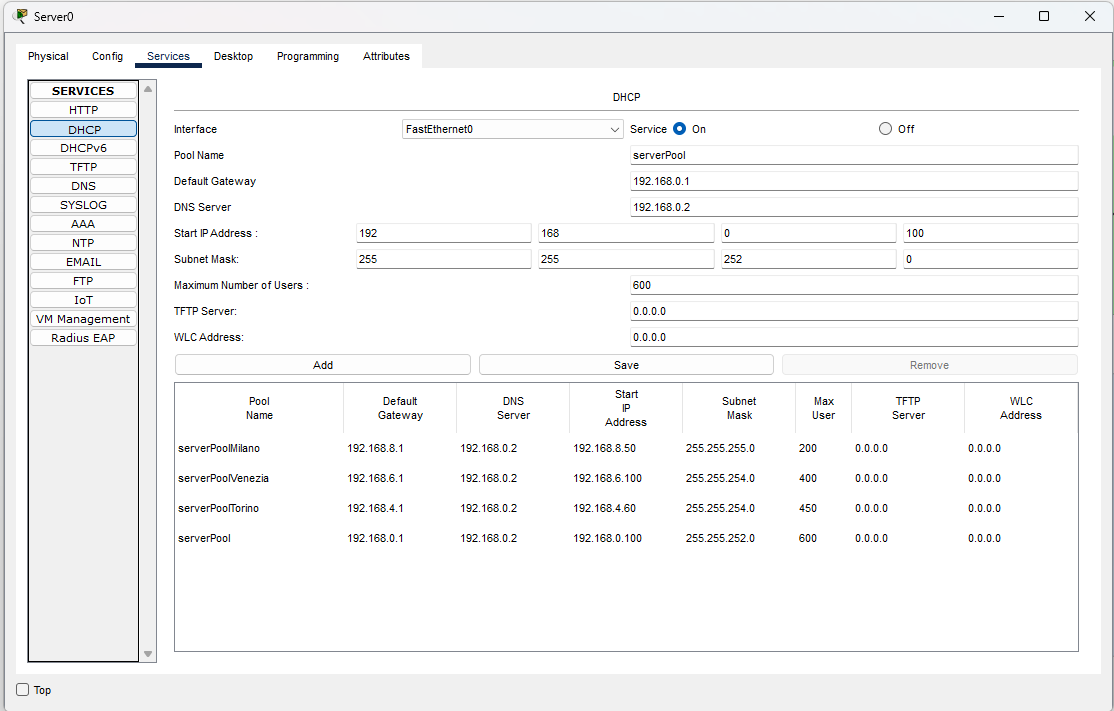
| Pool Name | Default Gateway | DNS Server | Start IP Address | Subnet Mask | Max Users |
|---|---|---|---|---|---|
| serverPool | 192.168.0.1 | 192.168.0.2 | 192.168.0.100 | 255.255.252.0 | 600 |
| serverPoolMilano | 192.168.8.1 | 192.168.0.2 | 192.168.8.50 | 255.255.255.0 | 200 |
| serverPoolTorino | 192.168.4.1 | 192.168.0.2 | 192.168.4.60 | 255.255.254.0 | 450 |
| serverPoolVenezia | 192.168.6.1 | 192.168.0.2 | 192.168.6.100 | 255.255.254.0 | 400 |
Ogni pool fornisce ai client l’IP, la mask, il gateway (router locale) e il DNS (SRV1 a Roma). Completare interfacce e rotte della sezione 4 e usare il relay dell’alternativa A.
3.2.1 Alternativa B — Configurazione DHCP sul router Cisco
Il router R_Roma può assegnare gli indirizzi a tutte e quattro le LAN al posto di SRV1. In questa variante impostare Services > DHCP > Off sul server, lasciando attivi DNS e HTTP. Completare anche le interfacce e le rotte della sezione 4.
Su IOS il comando network definisce la sottorete del pool; per limitarne gli
indirizzi assegnabili si usa ip dhcp excluded-address in configurazione globale.
Escludiamo gli indirizzi precedenti al primo client, compresi gateway e server, e quelli
successivi all’ultimo client richiesto. Gli estremi delle esclusioni sono inclusi.
Una /22 contiene 1024 indirizzi totali e 1022 indirizzi host utilizzabili:
rete e broadcast non sono assegnabili. A Roma, partendo da 192.168.0.100,
il seicentesimo indirizzo è 192.168.2.187. Il calcolo è
ultimo IP = primo IP + numero di client − 1. I passaggi tra ottetti non
interrompono il pool: per esempio, 192.168.1.0 è un indirizzo host valido nella /22.
| Pool | Primo IP assegnabile | Ultimo IP assegnabile | Client massimi | Intervalli esclusi |
|---|---|---|---|---|
| ROMA | 192.168.0.100 | 192.168.2.187 | 600 | 192.168.0.1 – 192.168.0.99 192.168.2.188 – 192.168.3.254 |
| MILANO | 192.168.8.50 | 192.168.8.249 | 200 | 192.168.8.1 – 192.168.8.49 192.168.8.250 – 192.168.8.254 |
| TORINO | 192.168.4.60 | 192.168.5.253 | 450 | 192.168.4.1 – 192.168.4.59 192.168.5.254 |
| VENEZIA | 192.168.6.100 | 192.168.7.243 | 400 | 192.168.6.1 – 192.168.6.99 192.168.7.244 – 192.168.7.254 |
Sul router Roma inserire le esclusioni e creare i quattro pool:
enable
configure terminal
service dhcp

! Esclusioni LAN Roma
ip dhcp excluded-address 192.168.0.1 192.168.0.99
ip dhcp excluded-address 192.168.2.188 192.168.3.254

! Esclusioni LAN Milano
ip dhcp excluded-address 192.168.8.1 192.168.8.49
ip dhcp excluded-address 192.168.8.250 192.168.8.254

! Esclusioni LAN Torino
ip dhcp excluded-address 192.168.4.1 192.168.4.59
ip dhcp excluded-address 192.168.5.254

! Esclusioni LAN Venezia
ip dhcp excluded-address 192.168.6.1 192.168.6.99
ip dhcp excluded-address 192.168.7.244 192.168.7.254

ip dhcp pool ROMA
 network 192.168.0.0 255.255.252.0
 default-router 192.168.0.1
 dns-server 192.168.0.2
 exit

ip dhcp pool MILANO
 network 192.168.8.0 255.255.255.0
 default-router 192.168.8.1
 dns-server 192.168.0.2
 exit

ip dhcp pool TORINO
 network 192.168.4.0 255.255.254.0
 default-router 192.168.4.1
 dns-server 192.168.0.2
 exit

ip dhcp pool VENEZIA
 network 192.168.6.0 255.255.254.0
 default-router 192.168.6.1
 dns-server 192.168.0.2
 exit

end
copy running-config startup-config
Completare interfacce e rotte della sezione 4 e usare il relay dell’alternativa B sulle tre filiali.
Riavviare l’acquisizione DHCP sui PC dal pannello Desktop > IP Configuration e controllare IP, maschera, gateway e DNS. Sul router Roma verificare pool e assegnazioni:
show ip dhcp pool
show ip dhcp binding
show running-config
In show ip dhcp pool, il totale degli indirizzi può riferirsi
all’intera sottorete: controllare anche gli esclusi e i lease. In show ip dhcp binding
compaiono le assegnazioni effettive, che devono rientrare negli intervalli della tabella.
Riferimento: Cisco IOS — Configuring the Cisco IOS DHCP Server. La configurazione va verificata nel progetto Packet Tracer durante le prove.
3.3 Configurazione DNS (scheda Services > DNS)
Il server SRV1 funge anche da DNS interno. Nella schermata DNS è stato creato un record di tipo A:
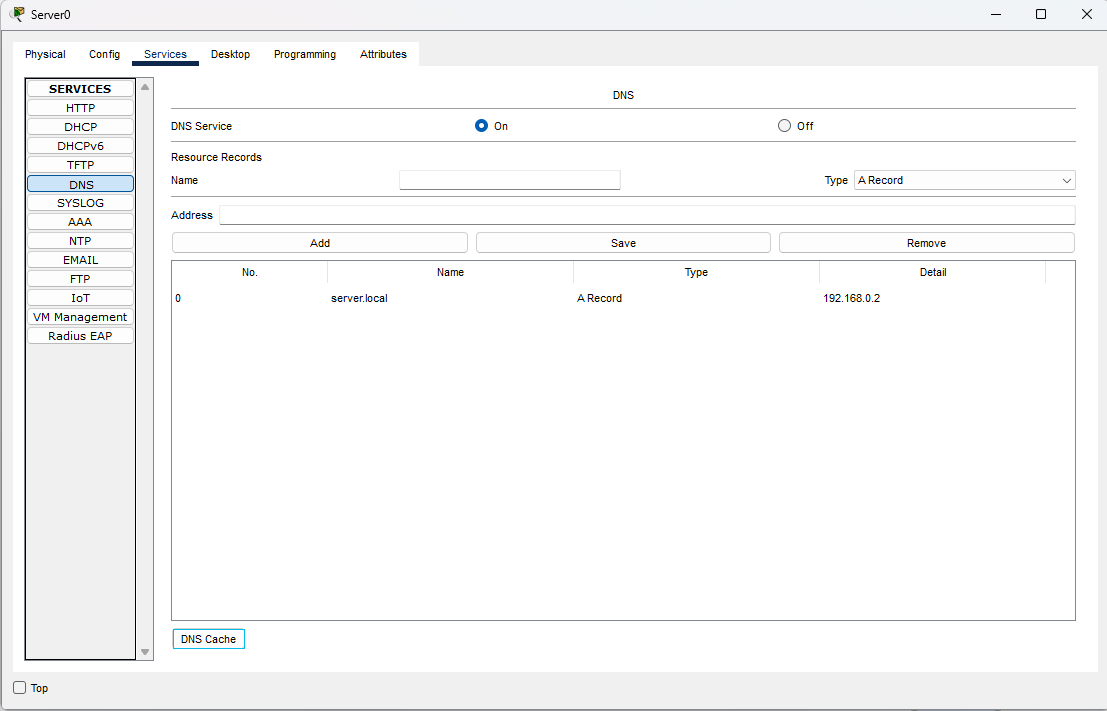
Name : server.local
Type : A Record
Detail (Address) : 192.168.0.2
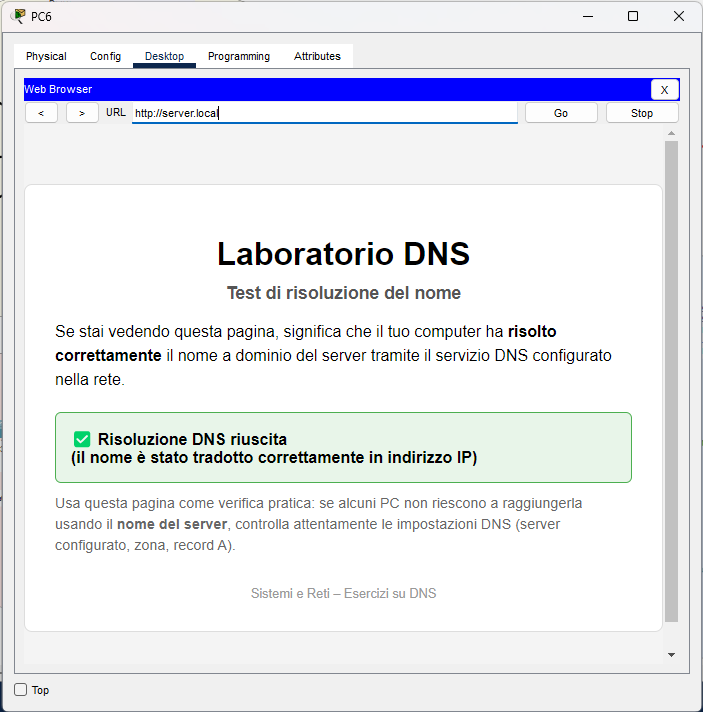
Sul servizio HTTP del server è stata caricata una pagina di test che risponde al nome
http://server.local e conferma l’avvenuta risoluzione DNS.
4. Configurazione dei router e routing statico
Le configurazioni da 4.1 a 4.4 sono comuni alle due alternative DHCP. Dopo averle completate, aggiungere sulle filiali una sola delle due configurazioni di relay della sezione 4.5.
4.1 Router Roma
enable
configure terminal
hostname R_Roma

! LAN Roma
interface FastEthernet0/0
 ip address 192.168.0.1 255.255.252.0
 no shutdown

! WAN verso Milano
interface Serial2/0
 ip address 192.168.255.1 255.255.255.252
 no shutdown

! WAN verso Venezia
interface Serial2/1
 ip address 192.168.255.5 255.255.255.252
 no shutdown

! WAN verso Torino
interface Serial2/2
 ip address 192.168.255.9 255.255.255.252
 no shutdown

! Route statiche verso le LAN delle filiali
ip route 192.168.8.0 255.255.255.0   192.168.255.2   ! LAN Milano
ip route 192.168.4.0 255.255.254.0  192.168.255.10  ! LAN Torino
ip route 192.168.6.0 255.255.254.0  192.168.255.6   ! LAN Venezia
4.2 Router Milano
enable
configure terminal
hostname R_Milano

! LAN Milano
interface FastEthernet0/0
 ip address 192.168.8.1 255.255.255.0
 no shutdown

! WAN verso Roma
interface Serial2/0
 ip address 192.168.255.2 255.255.255.252
 no shutdown

! Route statiche verso le altre sedi (via Roma)
ip route 192.168.0.0 255.255.252.0 192.168.255.1  ! LAN Roma
ip route 192.168.4.0 255.255.254.0 192.168.255.1  ! LAN Torino
ip route 192.168.6.0 255.255.254.0 192.168.255.1  ! LAN Venezia
4.3 Router Torino
enable
configure terminal
hostname R_Torino

! LAN Torino
interface FastEthernet0/0
 ip address 192.168.4.1 255.255.254.0
 no shutdown

! WAN verso Roma
interface Serial2/0
 ip address 192.168.255.10 255.255.255.252
 no shutdown

! Route statiche verso le altre sedi (via Roma)
ip route 192.168.0.0 255.255.252.0 192.168.255.9   ! LAN Roma
ip route 192.168.8.0 255.255.255.0 192.168.255.9   ! LAN Milano
ip route 192.168.6.0 255.255.254.0 192.168.255.9   ! LAN Venezia
4.4 Router Venezia
enable
configure terminal
hostname R_Venezia

! LAN Venezia
interface FastEthernet0/0
 ip address 192.168.6.1 255.255.254.0
 no shutdown

! WAN verso Roma
interface Serial2/0
 ip address 192.168.255.6 255.255.255.252
 no shutdown

! Route statiche verso le altre sedi (via Roma)
ip route 192.168.0.0 255.255.252.0 192.168.255.5   ! LAN Roma
ip route 192.168.8.0 255.255.255.0 192.168.255.5   ! LAN Milano
ip route 192.168.4.0 255.255.254.0 192.168.255.5   ! LAN Torino
In alternativa, sulle filiali si potrebbe usare una default route verso
Roma (ip route 0.0.0.0 0.0.0.0 <next-hop>), ma qui sono state configurate tutte
le
rotte specifiche, come richiesto dalla traccia.
4.5 Relay DHCP sulle filiali: le due alternative
Il relay si configura sull’interfaccia LAN FastEthernet0/0 di
R_Milano, R_Torino e R_Venezia, che riceve i broadcast dei client.
Eseguire su ciascuno dei tre router soltanto il blocco corrispondente al servizio scelto.
Le righe no ip helper-address rimuovono le destinazioni precedenti, se presenti.
4.5.1 Alternativa A — Relay verso il server SRV1
Con DHCP attivo su SRV1, inoltrare le richieste a 192.168.0.2.
Se si proviene dall’alternativa B con gli indirizzi WAN, rimuovere prima il relativo
helper dall’interfaccia LAN della filiale, usando la riga della tabella:
| Router di filiale | Comando su FastEthernet0/0 |
|---|---|
| R_Milano | no ip helper-address 192.168.255.1 |
| R_Torino | no ip helper-address 192.168.255.9 |
| R_Venezia | no ip helper-address 192.168.255.5 |
Questo blocco è invece uguale per tutti e tre i router di filiale:
enable
configure terminal
interface FastEthernet0/0
 no ip helper-address 192.168.0.1
 ip helper-address 192.168.0.2
exit
end
copy running-config startup-config
4.5.2 Alternativa B — Relay verso il router Roma
Con i quattro pool DHCP su R_Roma e DHCP disattivato su SRV1, in questo esercizio usiamo l’indirizzo WAN di Roma sul collegamento con ciascuna filiale:
| Relay sulla filiale | Destinazione su R_Roma | Interfaccia di Roma |
|---|---|---|
| R_Milano | 192.168.255.1 | Serial2/0 |
| R_Torino | 192.168.255.9 | Serial2/2 |
| R_Venezia | 192.168.255.5 | Serial2/1 |
Questi indirizzi sono direttamente raggiungibili dalle rispettive filiali, attraverso le reti WAN /30 già configurate. Per raggiungere il servizio DHCP non occorre una rotta verso la LAN di Roma; restano necessarie le rotte di ritorno da Roma alle LAN delle filiali, oltre alle rotte per raggiungere il DNS su SRV1.
Su R_Milano:
enable
configure terminal
interface FastEthernet0/0
 no ip helper-address 192.168.0.2
 no ip helper-address 192.168.0.1
 ip helper-address 192.168.255.1
exit
end
copy running-config startup-config
Su R_Torino:
enable
configure terminal
interface FastEthernet0/0
 no ip helper-address 192.168.0.2
 no ip helper-address 192.168.0.1
 ip helper-address 192.168.255.9
exit
end
copy running-config startup-config
Su R_Venezia:
enable
configure terminal
interface FastEthernet0/0
 no ip helper-address 192.168.0.2
 no ip helper-address 192.168.0.1
 ip helper-address 192.168.255.5
exit
end
copy running-config startup-config
Anche 192.168.0.1 può essere usato come destinazione del relay,
purché sia raggiungibile: è l’indirizzo LAN dello stesso router che esegue il servizio DHCP,
oltre a essere il gateway dei PC di Roma. In questa topologia preferiamo gli indirizzi WAN
per usare le reti direttamente connesse; non è una prescrizione generale di Cisco.
La destinazione dell’ip helper-address identifica il server da contattare.
Il pool per la filiale viene invece scelto tramite il campo giaddr,
compilato dal relay con l’IP della propria interfaccia LAN: per Milano, ad esempio,
192.168.8.1. La richiesta può quindi arrivare alla seriale di Roma senza
richiedere un pool per i client nella rete WAN /30.
Fonti: Cisco IOS — Configuring the DHCP Relay Agent (inoltro unicast e giaddr) e Cisco IOS — Configuring the DHCP Server (scelta del pool). La scelta delle destinazioni WAN è applicata al piano di indirizzamento di questo esercizio; resta da provarla nel progetto Packet Tracer.
Nella LAN di Roma non serve un relay in nessuna delle due alternative:
client e servizio DHCP sono nella stessa sottorete. Nelle filiali il gateway dei PC
rimane il router locale; cambia soltanto la destinazione del relay. Il DNS distribuito
ai client rimane 192.168.0.2.
5. Verifiche di connettività
- DHCP: su tutti i PC impostare “DHCP” e verificare che ricevano automaticamente IP, mask, gateway e DNS coerenti con la propria LAN.
- Ping inter-sedi: eseguire
pingtra PC di sedi diverse (ad esempio da un PC di Roma verso un PC di Milano, Torino, Venezia). - DNS: da un PC per ogni LAN eseguire
nslookup server.locale verificare la risoluzione in192.168.0.2. - HTTP: aprire il browser e digitare
http://server.local. Se appare la pagina “Laboratorio DNS – Test di risoluzione del nome”, la configurazione DNS è corretta. - tracert: eseguire
tracert server.localo verso un PC di un’altra sede per verificare il percorso attraverso Roma.
Se uno dei test fallisce, controllare in ordine: cablaggio, indirizzi IP, subnet mask, gateway, rotte statiche, DHCP (pool corretti), DNS (record A e IP del server configurato sui client).
Strumenti
Per verificare i calcoli di subnetting puoi utilizzare tool online come subnetmask.info oppure il mio tool scaricabile a questo link. Sono utili per confrontare i risultati con quelli ottenuti a mano prima di passare alla configurazione in Packet Tracer.